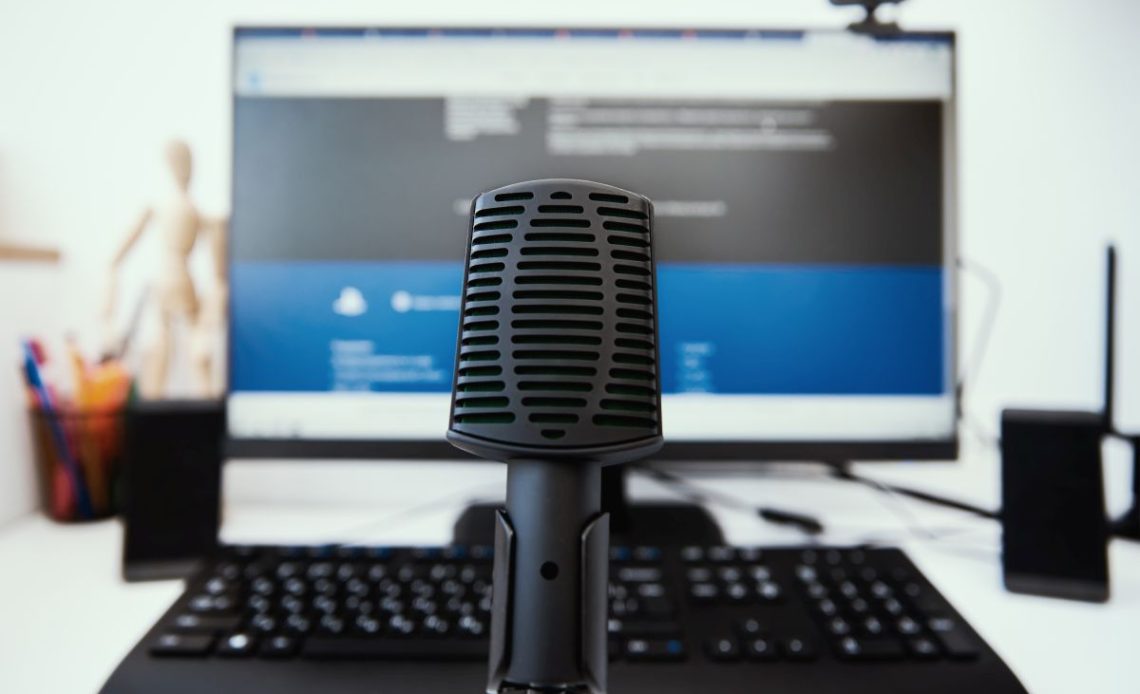
Cichy mikrofon w komputerze potrafi skutecznie utrudnić komunikację, niezależnie od tego, czy używasz go do rozmów online, streamingu, czy nagrywania podcastów. Zamiast zmagać się z niewyraźnym dźwiękiem, poznaj sprawdzone i proste sposoby na zwiększenie głośności mikrofonu PC. Przygotuj się na wyraźniejszy i bardziej zrozumiały przekaz!
Pierwsze kroki: szybka diagnostyka
Zanim przejdziesz do zaawansowanych ustawień systemowych, zacznij od podstaw. Nierzadko cichy mikrofon to efekt prostych problemów, które rozwiążesz w kilka minut. Szybka diagnostyka na tym etapie pozwoli Ci zaoszczędzić czas i wykluczyć najczęstsze usterki sprzętowe.
Podłączenie i stan mikrofonu
Upewnij się, że mikrofon jest prawidłowo podłączony i fizycznie sprawny. Niewłaściwy port, uszkodzony kabel czy złe ustawienie mogą znacząco obniżyć jakość i głośność dźwięku.
- Sprawdź port: Upewnij się, że mikrofon jest podłączony do odpowiedniego portu mikrofonowego (zazwyczaj różowego lub oznaczonego ikoną mikrofonu). Jeśli używasz portu na przednim panelu obudowy komputera stacjonarnego, spróbuj podłączyć mikrofon do portu z tyłu – często te tylne są stabilniejsze i lepiej ekranowane. W przypadku mikrofonów USB, spróbuj innego portu USB.
- Stan kabla: Obejrzyj kabel mikrofonowy pod kątem widocznych uszkodzeń, przetarć czy zagięć. Uszkodzony kabel to częsta przyczyna problemów z dźwiękiem.
- Położenie mikrofonu: Mikrofon powinien znajdować się blisko ust, ale nie na tyle, by rejestrować oddechy czy zniekształcenia. Optymalna odległość to zazwyczaj 5-15 cm, w zależności od typu mikrofonu.
Często zdarza się, że mikrofon zostaje podłączony do portu liniowego (niebieskiego) zamiast mikrofonowego (różowego), co skutkuje ekstremalnie cichym dźwiękiem. Zawsze sprawdzaj oznaczenia portów na obudowie lub w instrukcji płyty głównej.
Zobacz także: Ustawienie wentylatorów w PC – jak zapewnić optymalny przepływ powietrza?
Domyślne urządzenie audio
Twój system Windows może mieć podłączonych wiele urządzeń audio. Upewnij się, że mikrofon, którego chcesz używać, jest wybrany jako domyślne urządzenie nagrywające. To podstawowy krok, aby system prawidłowo odbierał dźwięk i zapewnił odpowiednią głośność.
Aby sprawdzić i zmienić domyślne urządzenie nagrywające:
- Kliknij prawym przyciskiem myszy ikonę głośnika na pasku zadań (w prawym dolnym rogu ekranu).
- Wybierz opcję „Otwórz ustawienia dźwięku” (Windows 10/11) lub „Dźwięki” (starsze Windowsy, a następnie zakładkę „Nagrywanie”).
- W sekcji „Wejście” (lub zakładce „Nagrywanie”) upewnij się, że Twój mikrofon jest wybrany jako domyślne urządzenie. Jeśli widzisz kilka opcji, wybierz właściwy mikrofon i kliknij „Ustaw jako domyślne”.
Ustawienia prywatności
W systemach Windows 10 i 11 ustawienia prywatności mogą blokować aplikacjom dostęp do mikrofonu. Nawet jeśli mikrofon działa prawidłowo w systemie, jego głośność może być niska lub może być całkowicie niedostępny dla konkretnych programów. Sprawdź te ustawienia, aby upewnić się, że żadna aplikacja nie jest blokowana.
Aby sprawdzić ustawienia prywatności mikrofonu:
- Przejdź do Ustawienia (klawisz Windows + I).
- Wybierz „Prywatność i zabezpieczenia” (Windows 11) lub „Prywatność” (Windows 10).
- W menu po lewej stronie znajdź „Mikrofon” w sekcji „Uprawnienia aplikacji”.
- Upewnij się, że opcja „Dostęp do mikrofonu” jest włączona.
- Przewiń w dół i sprawdź, czy „Pozwól aplikacjom klasycznym na dostęp do mikrofonu” jest również włączone.
- Poniżej znajduje się lista konkretnych aplikacji – upewnij się, że te, których używasz (np. Discord, Zoom, OBS), mają włączony dostęp.
Gdy sprawdzisz podstawy i upewnisz się, że mikrofon jest poprawnie podłączony, a system ma do niego dostęp, przejdź do ustawień systemowych. Tam precyzyjnie dostosujesz jego głośność.
Ustawienia Windows: głośność i wzmocnienie
Po wstępnej diagnostyce czas na precyzyjną regulację parametrów mikrofonu bezpośrednio w systemie operacyjnym. Windows oferuje kilka miejsc, gdzie dostosujesz głośność wejściową i skorzystasz z opcji wzmocnienia sygnału.
Panel sterowania i poziomy
Panel sterowania to miejsce, gdzie znajdziesz szczegółowe ustawienia audio, w tym kluczową opcję wzmocnienia mikrofonu, która często ratuje ciche urządzenia.
Oto jak dostać się do tych ustawień:
- Wpisz „Panel sterowania” w polu wyszukiwania Windows i otwórz go.
- Wybierz „Sprzęt i dźwięk”, a następnie „Dźwięk”.
- Przejdź do zakładki „Nagrywanie”.
- Znajdź swój mikrofon na liście, kliknij go prawym przyciskiem myszy i wybierz „Właściwości”.
- W oknie Właściwości mikrofonu przejdź do zakładki „Poziomy”. Tutaj znajdziesz suwak „Mikrofon”, który kontroluje jego głośność, oraz „Wzmocnienie mikrofonu” (Microphone Boost).
Ustawienia systemowe
W Windows 10 i 11 znajdziesz nowoczesny interfejs ustawień systemowych do zarządzania dźwiękiem. Oferuje on nieco mniej opcji niż Panel sterowania, ale jest intuicyjny.
Aby dostosować mikrofon w nowych ustawieniach:
- Przejdź do Ustawienia (klawisz Windows + I).
- Wybierz „System”, a następnie „Dźwięk”.
- Przewiń w dół do sekcji „Wejście” i wybierz swój mikrofon z listy.
- Kliknij „Właściwości urządzenia” lub „Właściwości wejścia”.
- W tym oknie znajdziesz suwak „Głośność” (lub „Poziom wejściowy”), który pozwala na regulację podstawowej głośności mikrofonu.
Wzmocnienie mikrofonu (boost)
Opcja „Wzmocnienie mikrofonu” (Microphone Boost) to potężne narzędzie, które znacząco zwiększy głośność wejściową, szczególnie w przypadku słabszych mikrofonów. Znajdziesz ją zazwyczaj w zakładce „Poziomy” we Właściwościach mikrofonu w Panelu Sterowania. Działa jak dodatkowy przedwzmacniacz, zwiększając sygnał z mikrofonu, zanim dotrze do systemu. Dostępne wartości to zazwyczaj od +10 dB do +30 dB.
⚠️ Uwaga: Używaj wzmocnienia z ostrożnością. Zbyt wysokie wartości mogą wprowadzać szumy tła i zniekształcenia. Zwiększaj je stopniowo, na przykład o +10 dB, i testuj dźwięk, aby znaleźć optymalny poziom, który zapewni dobrą głośność bez niepożądanych artefaktów.
Często optymalna konfiguracja to ustawienie głośności mikrofonu na 80-90% i dodanie +10 dB lub +20 dB wzmocnienia, jeśli to konieczne. Testowanie ustawień jest kluczowe, aby znaleźć równowagę między głośnością a czystością dźwięku.
Sprawdź również: Zmniejszenie ekranu w laptopie – jak szybko zarządzać skalowaniem obrazu?
Jeśli podstawowe ustawienia systemowe nie pomogły w osiągnięciu zadowalającej głośności, przyjrzyj się sterownikom i dedykowanemu oprogramowaniu producenta. Często oferują one dodatkowe opcje konfiguracji.
Czytaj także: Windows 10 Pro czy Home do gier
Sterowniki i oprogramowanie producenta
Ustawienia systemowe Windows zapewniają podstawową kontrolę nad mikrofonem, ale jego pełen potencjał często odblokujesz dopiero dzięki aktualnym sterownikom i dedykowanemu oprogramowaniu od producenta karty dźwiękowej lub samego mikrofonu.
Aktualizacja sterowników audio
Sterowniki umożliwiają systemowi operacyjnemu komunikację ze sprzętem. Nieaktualne lub uszkodzone sterowniki audio mogą powodować problemy z głośnością, jakością dźwięku, a nawet całkowity brak działania mikrofonu.
Aby sprawdzić i zaktualizować sterowniki audio:
- Wpisz „Menedżer urządzeń” w polu wyszukiwania Windows i otwórz go.
- Rozwiń sekcję „Kontrolery dźwięku, wideo i gier”.
- Znajdź swoją kartę dźwiękową (np. Realtek High Definition Audio, NVIDIA High Definition Audio) i swój mikrofon (jeśli jest wymieniony osobno).
- Kliknij prawym przyciskiem myszy na urządzenie i wybierz „Aktualizuj sterownik”. Następnie wybierz opcję automatycznego wyszukiwania sterowników.
- Jeśli system nie znajdzie nowych sterowników, odwiedź stronę internetową producenta płyty głównej (dla zintegrowanej karty dźwiękowej) lub producenta karty dźwiękowej/mikrofonu i pobierz najnowsze sterowniki ręcznie. Z tego względu zaleca się instalację sterowników bezpośrednio ze strony producenta sprzętu, nawet jeśli system operacyjny wskazuje na posiadanie najnowszych wersji.
Generyczne sterowniki Windows często nie oferują wszystkich funkcji i optymalizacji, jakie są dostępne w dedykowanych sterownikach producenta. Zawsze zaleca się instalację sterowników bezpośrednio ze strony producenta sprzętu, nawet jeśli system twierdzi, że masz najnowsze.
Menedżer Realtek HD Audio
Wielu użytkowników komputerów stacjonarnych i laptopów korzysta z zintegrowanych kart dźwiękowych Realtek. Oprogramowanie Realtek HD Audio Manager (lub Realtek Audio Console w nowszych wersjach) to potężne narzędzie, które oferuje znacznie więcej opcji konfiguracji mikrofonu niż standardowe ustawienia Windows.
Jeśli masz zainstalowany Menedżer Realtek HD Audio (zazwyczaj dostępny z Paska zadań lub Panelu Sterowania), znajdziesz w nim dodatkowe suwaki głośności mikrofonu, które oferują precyzyjniejsze opcje kontroli. Dostępne jest również wzmocnienie mikrofonu, redukcja szumów, eliminacja echa oraz korekcja dźwięku, co pozwala na dostosowanie charakterystyki częstotliwościowej mikrofonu.
| Funkcja Realtek HD Audio Manager | Opis | Korzyść dla mikrofonu |
|---|---|---|
| Głośność mikrofonu | Precyzyjna regulacja poziomu wejściowego sygnału. | Większa kontrola nad głośnością, możliwość osiągnięcia wyższych poziomów. |
| Wzmocnienie mikrofonu | Cyfrowe wzmocnienie sygnału wejściowego, podobne do systemowego boosta, ale często z dodatkowymi opcjami. | Zwiększenie głośności cichych mikrofonów. |
| Redukcja szumów | Aktywne filtrowanie szumów tła, takich jak wentylatory komputera czy hałas otoczenia. | Czysty dźwięk, mniej zakłóceń, lepsza zrozumiałość. |
| Eliminacja echa | Redukcja echa akustycznego, które może powstawać w pomieszczeniach lub podczas używania głośników zamiast słuchawek. | Poprawa jakości rozmów, profesjonalny dźwięk. |
Dedykowane oprogramowanie producenta znacząco poprawi nie tylko głośność, ale i ogólną jakość dźwięku z mikrofonu.
Poza systemem operacyjnym i dedykowanym oprogramowaniem, mikrofon często wymaga konfiguracji w samych aplikacjach, co stanowi kolejny etap optymalizacji.
Czytaj także: Komputer do gier i streamowania – jak wybrać
Często zadawane pytania (FAQ)
Dlaczego wzmocnienie mikrofonu szumi?
Wzmocnienie mikrofonu (Microphone Boost) działa jak cyfrowy przedwzmacniacz, zwiększając moc sygnału. Niestety, wzmacnia również wszelkie szumy tła i elektroniczne zakłócenia zbierane przez mikrofon i kartę dźwiękową. Jest to szczególnie zauważalne w tańszych mikrofonach i zintegrowanych kartach dźwiękowych, które mają niższy stosunek sygnału do szumu.
Jaki mikrofon USB wybrać?
Wybór mikrofonu USB zależy od zastosowania i budżetu. Do podstawowych rozmów wystarczy prosty mikrofon biurkowy lub wbudowany w słuchawki. Do streamingu, podcastów czy nagrywania głosu zaleca się mikrofony pojemnościowe USB, takie jak Blue Yeti, HyperX QuadCast czy Rode NT-USB, które oferują znacznie lepszą jakość dźwięku i są łatwe w konfiguracji. Ostateczny wybór powinien być podyktowany indywidualnymi potrzebami i budżetem.
Mikrofon działa, ale jest cichy?
Jeśli mikrofon działa, ale jest cichy, problem prawdopodobnie leży w ustawieniach głośności lub wzmocnienia. Sprawdź suwaki głośności w Panelu Sterowania lub Ustawieniach Windows oraz opcję „Wzmocnienie mikrofonu”. Upewnij się również, że w aplikacji, której używasz (np. Discord, Zoom), poziom wejściowy mikrofonu jest ustawiony na maksimum, a funkcja automatycznej regulacji głośności jest wyłączona.