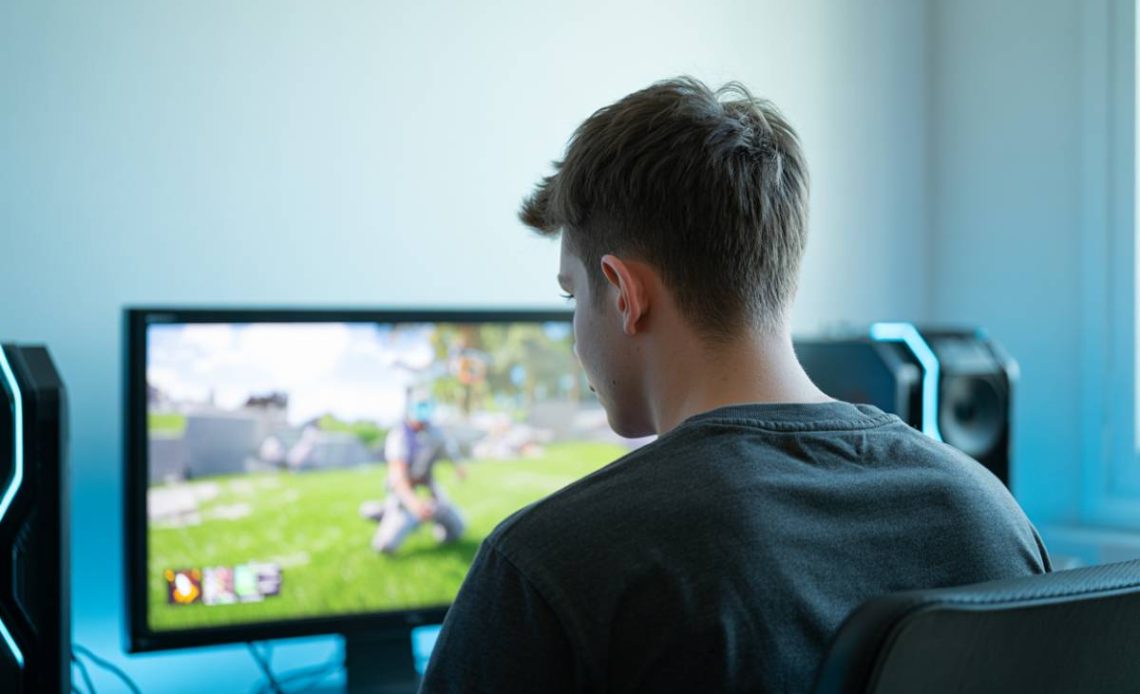
Osiągnięcie najlepszych ustawień w Fortnite ma znaczenie dla dominacji na polu bitwy. Każda milisekunda i każda klatka na sekundę decydują o zwycięstwie. Gracze nieustannie poszukują optymalnej konfiguracji, która zapewni idealny balans między płynnością rozgrywki a jakością grafiki, dając im przewagę nad rywalami. Nawet subtelne modyfikacje w ustawieniach mogą znacząco wpłynąć na wydajność i komfort gry, co jest szczególnie ważne w dynamicznych starciach.
Optymalizacja ustawień graficznych w Fortnite
Konfiguracja grafiki w Fortnite wymaga znalezienia balansu między szczegółowością wizualną a bezkompromisową wydajnością. Celem jest uzyskanie maksymalnej liczby klatek na sekundę (FPS) przy zachowaniu widoczności na polu bitwy. Ponad 70% graczy Fortnite na PC korzysta z trybu wydajności (Performance Mode), aby zwiększyć płynność gry, nawet kosztem jakości grafiki. Około 40% graczy nie optymalizuje tych ustawień, polegając na domyślnych konfiguracjach, co często prowadzi do spadków wydajności w momentach gry.
Tryb wydajności: kiedy i dlaczego warto go używać?
Dla większości graczy Fortnite, zwłaszcza tych posiadających komputery o średniej i niższej specyfikacji, tryb wydajności (Performance Mode) jest najlepszym wyborem. Ten tryb oferuje największy wzrost FPS, choć wiąże się to z pewnym uproszczeniem grafiki. Zapewnia płynną rozgrywkę, co jest szczególnie ważne w dynamicznych starciach. Jeśli dysponujesz mocnym PC-tem, możesz pozostać przy DirectX 11/12 dla wyższej jakości wizualnej, jednak tryb wydajności zazwyczaj zapewnia najwięcej klatek na sekundę.
Kluczowe ustawienia graficzne wpływające na FPS
Niektóre ustawienia graficzne mają znacznie większy wpływ na liczbę klatek na sekundę niż inne. Ustawienia takie jak 'Shadows’ (cienie) i 'Post Processing’ (przetwarzanie końcowe) mogą obniżyć wydajność nawet o 20-30%, dlatego standardem jest ich wyłączenie lub ustawienie na najniższe wartości. Z drugiej strony, 'View Distance’ (odległość rysowania) ma mniejszy wpływ na FPS. Ustaw rozdzielczość 3D na 100% dla ostrości, natomiast odległość rysowania na 'Średnia’ lub 'Duża’. To stanowi kompromis między zasięgiem widzenia a wydajnością. Testy na systemach ze średniej półki pokazały, że wyłączenie cieni i efektów zawsze przynosi najbardziej zauważalny wzrost FPS.
Ustawienia siatki (Mesh) i ich wpływ na rozgrywkę
Ustaw jakość tekstur na 'Wysoka’, jeśli karta graficzna dysponuje minimum 4 GB VRAM. Ma to niewielki wpływ na wydajność, a wyraźnie poprawia czytelność obiektów. Ustawienie 'Mesh’ (siatka) na 'Low’ w trybie wydajności może znacząco zwiększyć FPS w gęsto zabudowanych obszarach mapy, takich jak Tilted Towers, bez drastycznego pogorszenia widoczności przeciwników. Przetwarzanie końcowe (Post-processing) i jakość siatek (Mesh Quality) ustaw na niskie wartości, aby uniknąć zbędnego obciążenia systemu.
Zmniejszanie opóźnienia wejściowego (input lag) w Fortnite
Minimalizowanie opóźnienia wejściowego (input lag) jest niezwykle ważne dla responsywności i precyzji w Fortnite. Badania wskazują, że obniżenie opóźnienia wejściowego o zaledwie 10-15 ms może poprawić współczynnik K/D (zabójstw do śmierci) u graczy Fortnite o 5-8%. Powszechnie akceptuje się, że priorytetem w Fortnite jest stabilna i wysoka liczba klatek na sekundę (FPS) oraz minimalne opóźnienie wejściowe (input lag), nawet kosztem jakości grafiki.
Oto kroki do zredukowania input lagu:
Wyłącz V-Sync (Synchronizację pionową). Synchronizacja pionowa (V-Sync) eliminuje 'tearing’, ale wprowadza dodatkowe opóźnienie (input lag), co jest krytyczne w grach rywalizacyjnych. Dlatego wyłącz V-Sync. Zamiast tego, jeśli Twój monitor i karta graficzna na to pozwalają, używaj technologii takich jak G-Sync (NVIDIA) lub FreeSync (AMD), które synchronizują odświeżanie monitora z liczbą klatek generowanych przez kartę graficzną bez wprowadzania dodatkowego opóźnienia.
Użyj AMD Anti-Lag/NVIDIA Reflex. Technologie takie jak AMD Anti-Lag lub NVIDIA Reflex zostały zaprojektowane specjalnie w celu redukcji opóźnienia wejściowego w grach. Aktywowanie ich w panelu sterowania karty graficznej może znacząco poprawić responsywność.
Wyłącz powtórki (Replays). Wyłączenie opcji 'Replays’ (powtórki) w ustawieniach gry może zwolnić zasoby systemowe i zmniejszyć obciążenie dysku. To przekłada się na stabilniejsze FPS i niższy input lag, szczególnie na starszych komputerach.
Zoptymalizuj sterowniki karty graficznej. Regularnie aktualizuj sterowniki karty graficznej (NVIDIA, AMD). Najnowsze wersje często zawierają optymalizacje stworzone specjalnie dla Fortnite, co znacząco poprawia wydajność i stabilność gry. Sterowniki pobieraj wyłącznie ze stron producentów.
Skonfiguruj panel sterowania GPU. W panelu sterowania NVIDIA lub w oprogramowaniu AMD Radeon ustaw tryb niskiego opóźnienia (Low Latency Mode) na 'Ultra’ lub 'Włącz’, a tryb zarządzania energią na 'Maksymalna wydajność’ (Prefer Maximum Performance). Te proste kroki znacząco poprawiają płynność i responsywność w grach.
Aktywuj Tryb Gry Windows i zamknij zbędne aplikacje. Aktywuj Tryb Gry Windows, który automatycznie priorytetyzuje zasoby dla uruchomionej gry. Zamykaj wszystkie zbędne aplikacje działające w tle, aby uwolnić cenną pamięć RAM i zasoby procesora, które Fortnite może wykorzystać dla wydajności.
Czytaj także: Jak włączyć ping w Fortnite? – praktyczny poradnik
Czułość myszy i rozdzielczość: ustawienia dla profesjonalistów
Ustawienia czułości myszy i rozdzielczości są niezwykle ważne dla precyzji celowania i komfortu gry, szczególnie w dynamicznym środowisku Fortnite. Profesjonalni gracze często stosują bardzo konkretne konfiguracje, aby zmaksymalizować swoje szanse na zwycięstwo.
Dobór czułości myszy (DPI) i ustawień w grze
Większość profesjonalnych graczy preferuje niskie wartości DPI (dots per inch) myszy w połączeniu z niską czułością w grze. Profesjonalny gracz 'Bugha’ (Kyle Giersdorf), zwycięzca Fortnite World Cup 2019, używa specyficznych ustawień czułości myszy (DPI 400-800, niska czułość w grze) oraz minimalnych ustawień graficznych dla maksymalnej płynności. Niska czułość wymaga większych ruchów myszą, co przekłada się na większą precyzję. Rozpocznij od DPI w przedziale 400-800 i czułości w grze około 0.05-0.10, a następnie dostosuj ją do indywidualnych preferencji. Zawsze wyłącz akcelerację myszy, w systemie operacyjnym i w oprogramowaniu myszy, ponieważ wprowadza ona nieprzewidywalność ruchów. Koncepcja eDPI (DPI * czułość w grze) służy jako wskaźnik do porównywania ustawień z innymi graczami i znalezienia rozwiązania.
Zalety i wady niestandardowych rozdzielczości
Wyższa rozdzielczość nie zawsze oznacza lepszą widoczność przeciwników. Często niższa rozdzielczość lub rozdzielczość rozciągnięta (stretched) może ułatwić celowanie i zwiększyć FPS. Gracze często konfigurują niestandardowe rozdzielczości (stretched resolution), takie jak 1750×1080, aby uzyskać szersze pole widzenia i potencjalnie większą liczbę klatek na sekundę. Rozciągnięta rozdzielczość sprawia, że modele postaci wydają się szersze, co teoretycznie ułatwia trafienie, a także zmniejsza obciążenie karty graficznej, prowadząc do wzrostu FPS. Warto jednak pamiętać, że Epic Games ograniczyło tę możliwość w oficjalnych turniejach, a jej użycie wymaga konfiguracji poza grą. Na średniej klasy monitorach rozciągnięte warianty faktycznie poprawiały odczuwalną responsywność.
Czytaj także: Najlepsze nicki do Fortnite – jak wybrać oryginalną nazwę gracza
Monitorowanie i optymalizacja FPS w Fortnite
Skuteczna optymalizacja ustawień w Fortnite wymaga nie tylko wprowadzenia zmian, ale także ciągłego monitorowania ich wpływu na liczbę klatek na sekundę (FPS) i ogólną płynność gry. Średnia liczba klatek na sekundę (FPS) dla profesjonalnych graczy Fortnite wynosi zazwyczaj powyżej 144, często osiągając 240 lub więcej, co wymaga odpowiedniej konfiguracji sprzętowej i ustawień. Stabilna i wysoka liczba FPS jest niezwykle ważna w dynamicznych starciach, gdzie każda milisekunda może zadecydować o zwycięstwie.
Monitorowanie FPS w czasie rzeczywistym pozwala ocenić skuteczność wprowadzonych zmian i szybko zidentyfikować, które ustawienia przynoszą największe korzyści. Większość gier, w tym Fortnite, oferuje wbudowane liczniki FPS, które można aktywować w ustawieniach. Alternatywnie, użyj oprogramowania od producenta karty graficznej (np. NVIDIA GeForce Experience, AMD Radeon Software) lub programów zewnętrznych, takich jak MSI Afterburner.
Aby utrzymać stabilną wydajność i wysokie FPS, zwróć uwagę na kilka ogólnych zasad. Zamykanie niepotrzebnych aplikacji działających w tle przed uruchomieniem Fortnite jest podstawą. Przeglądarki internetowe, komunikatory czy inne programy mogą zużywać cenne zasoby procesora i pamięci RAM, obniżając wydajność gry. Regularne czyszczenie systemu z plików tymczasowych i utrzymywanie dysku wolnego od zbędnych danych również przyczynia się do lepszej stabilności. W ustawieniach planu zasilania w Windows zawsze wybieraj opcję „Wysoka wydajność”, aby procesor i karta graficzna pracowały z pełną mocą.
Sprawdzam, czy mam włączony tryb „Wysoka wydajność” w Windows, bo bez niego nawet na mocnym sprzęcie FPS potrafiły spaść o 20-30% w momentach.
Czytaj także: Czy w Fortnite są boty? – przewodnik dla graczy
Często zadawane pytania
Odpowiedzi na najczęściej pojawiające się pytania dotyczące ustawień w Fortnite pomogą graczom w pełni wykorzystać potencjał swojej konfiguracji.
Czy ustawienia graficzne naprawdę wpływają na mój wynik w grze?
Tak, ustawienia graficzne mają znaczący wpływ na wyniki w grze. Obniżenie jakości grafiki na rzecz wyższych i stabilniejszych FPS oraz zredukowanie opóźnienia wejściowego (input lag) może poprawić Twoją szybkość reakcji, precyzję celowania i ogólną świadomość sytuacyjną. Branżowe szacunki wskazują, że obniżenie opóźnienia wejściowego o zaledwie 10-15 ms może poprawić współczynnik K/D (zabójstw do śmierci) u graczy Fortnite o 5-8%.
Jakie FPS są uważane za dobre w Fortnite?
Dobre FPS w Fortnite to takie, które są stabilne i wysokie, najlepiej odpowiadające częstotliwości odświeżania monitora. Średnia liczba klatek na sekundę (FPS) dla profesjonalnych graczy Fortnite wynosi zazwyczaj powyżej 144, często osiągając 240 lub więcej. Dla większości graczy, stabilne 60 FPS to absolutne minimum, natomiast 120-144 FPS jest uważane za optymalne dla płynnej i komfortowej rozgrywki, zwłaszcza na monitorach z wysoką częstotliwością odświeżania.
Czy muszę mieć drogi komputer, żeby grać w Fortnite na wysokich FPS?
Niekoniecznie. Chociaż drogi komputer z wydajnymi podzespołami oczywiście ułatwi osiągnięcie wysokich FPS, odpowiednia optymalizacja ustawień gry i systemu operacyjnego pozwala uzyskać zadowalającą płynność nawet na słabszym sprzęcie. Korzystanie z trybu wydajności (Performance Mode), wyłączenie cieni i przetwarzania końcowego, a także utrzymywanie systemu w dobrej kondycji to podstawy. Zoptymalizowałem wiele konfiguracji sprzętowych o średniej specyfikacji i nawet z niewielkim budżetem można osiągnąć stabilne 100+ FPS.